
Crucial P310 - SSD - 4 TB - intern - M.2 2280 - PCIe 4.0 x4 (NVMe)
1 Stück auf Lager
Sofort-Lieferung Mi., 28. Okt.
Verkauf und Versandinventa-networks AT
€ 697,60
zzgl. MwSt.,






















Festplatten werden seit Jahrzehnten in Computern verbaut. Auf ihnen wird das Betriebssystem gespeichert und sie bieten reichlich Platz für Daten, Musik und Videos. Die Hersteller sind dabei unablässig dem Wunsch der Anwender*innen gefolgt und haben Festplatten mit immer höherer Speicherkapazität produziert. Deshalb sind heute HDD-Festplatten erhältlich, die mehrere Terabyte Platz bieten.
Leider ist die Zugriffsgeschwindigkeit nicht in dem Maße mit gewachsen, wie es notwendig gewesen wäre. Die zeitgleich stattfindende technische Entwicklung bei den Flash-Speichern führte aber dazu, dass immer mehr Speicherkapazität auf engsten Raum gepackt werden konnte.
So entstand ein SSD-Speicher, der eine Festplatte quasi ersetzen kann. Welche Vorteile sich daraus ergeben und was beim Einsatz von SSD-Speichern beachtet werden muss, erklären wir Ihnen gerne.
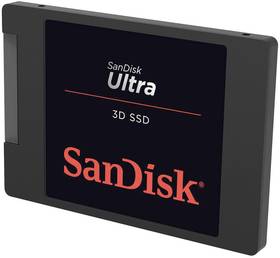
Bei einer HDD-Festplatte sind feste Platten in Scheibenform eingebaut.
Laut technischer Definition gibt es eine SSD-Festplatte nicht wirklich. Denn der Begriff Festplatte stammt noch von der HDD (Hard Disk Drive). Bei einer HDD sind feste Platten in Scheibenform verbaut, die sich drehen und auf denen die Daten magnetisch gespeichert werden.
Bei einem SSD-Laufwerk (Solid State Drive) hingegen gibt es nur Speicherbausteine. Die sogenannten Flash-Speicher speichern die Informationen als elektrische Ladungen. Feste magnetische Platten, wie bei der HDD-Festplatte, sind definitiv nicht vorhanden. Deshalb ist auch der Begriff SSD-Festplatte technisch gesehen nicht unbedingt richtig.
In der Umgangssprache hat sich der Name SSD-Festplatte aber eingebürgert, denn ein SSD-Laufwerk kann eine herkömmliche HDD-Festplatte problemlos ersetzen. Und weil trotz unterschiedlicher Technik die Funktion als Festplatte gleich geblieben ist, wurde aus der SSD eben die SSD-Festplatte. Wenn die SSD-Festplatte dann auch noch im Inneren des Computers verbaut wird, ist es eben im allgemeinen Sprachgebrauch eine interne SSD-Festplatte.
Wie bereits angesprochen besitzt eine SSD-Festplatte oder ein SSD-Laufwerk, ebenso wie ein USB-Stick oder eine Speicherkarte, Speicherchips mit Flash-Speichern. Ein Flash-Speicher besteht im Prinzip aus einer großen Anzahl an Speicherzellen. Bei den Single Level Cells (SLC) kann jeweils ein Datenbit (0 oder I) pro Zelle gespeichert werden. SSD-Speicher mit SLC-Technik sind am schnellsten aber auch am teuersten. Bei Multi Level Cells (MLC) können zwei Datenbits pro Zelle gespeichert werden. Dadurch wird bei gleichem physikalischem Raum die Speicherkapazität erhöht. Bei Triple Level Cells (TLC) werden 3 Bits pro Zelle und bei Quadruple Level Cells (QLC) werden 4 Bits pro Zelle gespeichert.
Im Gegensatz zum Arbeitsspeicher des Computers, der beim Ausschalten gelöscht wird, bleiben die Daten in einem SSD-Laufwerk auch nach dem Ausschalten erhalten und können später wieder abgerufen werden. Damit funktioniert ein SSD-Laufwerk nach dem gleichen Schema, wie eine Speicherkarte. Ebenso wie bei einer Speicherkarte ist auch bei einer SSD-Festplatte ein Controller-Chip vorhanden, der den Datenfluss beim Schreiben und Lesen steuert.
Je mehr Speicher-Chips ein SSD-Laufwerk aufweist, desto kürzer werden die Zugriffszeiten. Denn wenn der Controller im SSD-Laufwerk die Daten gleichzeitig auf z.B. vier verschiedenen Speicher-Chips verteilen kann, geht das deutlich schneller als wenn ihm nur zwei Speicher-Chips zur Verfügung stehen würden.
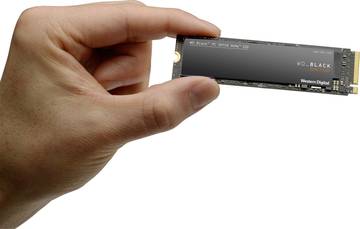
Der Hauptvorteil einer internen Festplatte mit SSD-Technik ist die platzsparende Bauweise. Besonders in Notebooks, wo es auf jeden Millimeter ankommt, helfen SSDs beim Platzsparen. Doch nicht nur das: Ein weiterer unschlagbarer Vorteil eines internen SSD-Laufwerkes ist die enorm schnelle Zugriffszeit. Das bedeutet, dass Daten wesentlich schneller geschrieben und gelesen werden können. Das Übertragen von großen Datenmengen geht somit wesentlich schneller und spart dadurch kostbare Zeit.
Doch nicht nur das. Wenn die vorhandene HDD-Festplatte durch ein SSD-Laufwerk ersetzt wird, bootet der Rechner wesentlich schneller. Der Zeitraum zwischen der Betätigung des Einschaltknopfes bis zur Arbeitsbereitschaft des Computers ist wesentlich kürzer. Aber auch das Herunterfahren benötigt wesentlich weniger Zeit. Selbst wenn es im ersten Moment so aussieht: Der Computer stürzt beim Ausschalten nicht ab sondern wird ordnungsgemäß heruntergefahren.
Da bei einer SSD-Festplatte keine beweglichen Teile verbaut sind, ist ein SSD-Laufwerk unempfindlich gegen Erschütterungen und Vibrationen. Zudem arbeiten SSDs absolut geräuschlos.
Der einzige Grund, warum SSD-Laufwerke die HDD-Festplatten noch nicht komplett verdrängen konnten, ist im Moment noch der Preis. Dieser liegt bei SSD-Laufwerken höher als bei HDD-Festplatten. Doch auch das ist kein echtes Problem. Denn viele Anwender arbeiten mit einer Kombination aus SSD-Laufwerk und HDD-Festplatte. Das SSD-Laufwerk beinhaltet das Betriebssystem und einige wichtige Daten und Programme. Das Laufwerk muss dann auch nicht so groß sein, was sich letztendlich auch beim Preis wieder positiv bemerkbar macht.
Daten, die seltener benötigt werden oder lediglich archiviert werden sollen, können auf der HDD-Festplatte abgelegt werden. Bei der HDD-Speicherkapazität kann es dann ruhig auch etwas mehr sein, denn HDD-Festplatten mit großer Speicherkapazität sind mittlerweile für kleines Geld zu haben.
Bei den internen SSD-Festplatten oder besser gesagt SSD-Speichern hat sich mittlerweile eine bunte Vielfalt der unterschiedlichsten Produkte herauskristallisiert. Die Bauform des jeweiligen SSD-Speichers ist vom genutzten Datenbus und von den mechanischen Einbaumöglichkeiten abhängig.
Vereinzelt findet man noch SSD-Laufwerke, die mit einem HDMI-Anschluss (High Definition Multimedia Interace) oder einem SAS-Anschluss (Serial Attached SCSI) ausgestattet sind. Diese Schnittstellen bzw. Datenbus-Verbindungen werden aber von den Geräteherstellern immer weniger genutzt. Deshalb werden diese Produkte über kurz oder lang vom Markt verschwinden.
Wesentlich verbreiteter sind SSD-Speicher, die für den SATA-Datenbus (Serial AT Attachment) oder PCIe-Datenbus (Peripheral Component Interconnect Express) ausgelegt sind. Da der PCIe-Bus vorrangig für schnelle Grafik- und Netzwerkkarten ausgelegt war, wurde für die SSD-Speichermedien das Festplattenprotokoll NVMe (Non-Volatile-Memory Express) eingeführt. Somit können SSD-Speicher direkt am PCIe-Bus betrieben werden.
Bei SATA III beträgt die theoretisch maximal mögliche Übertragungsgeschwindigkeit 600 MB/s. Bei PCIe ist die Übertragungsgeschwindigkeit deutlich höher als bei SATA III. Allerdings sind die tatsächlichen Werte von der PCIe-Version und von den Lanes abhängig. Als Lane oder Link werden die beiden Leitungspaare für den Datenversand und den Datenempfang bezeichnet. Je höher die Version und die Anzahl der Lanes, desto höher ist die Übertragungsgeschwindigkeit. Bei PCIe 3.0 x4 beträgt die theoretisch mögliche Übertragungsgeschwindigkeit bis zu 4 GB/s.
Eine klassische interne 3,5“ HDD-Festplatte ist in einem geeigneten Slot im Computer festgeschraubt. Neben dem Stromanschluss ist noch ein Kabel für die Datenübertragung erforderlich. Diese Montagemöglichkeit gibt es nach wie vor auch bei SSD-Laufwerken.
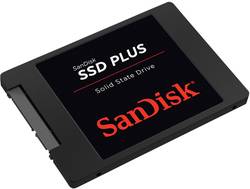
Da eine SATA SSD 6,35 cm (2,5 Zoll) kleiner als eine herkömmliche interne Festplatte (HDD) ist, muss für den Einbau in einen 3,5 Zoll Einbaurahmen ein Adapter genutzt werden. In neueren Computern sind bereits passende Halterungen für 2,5 Zoll SSD-Festplatten vorhanden.
Diese SSD-Speicher werden vorwiegend für die Umrüstung und Nachrüstung von Computern mit HDD-Festplatten genutzt und sind für den Anschluss an den SATA-Bus vorgesehen.
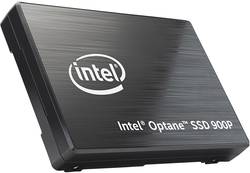
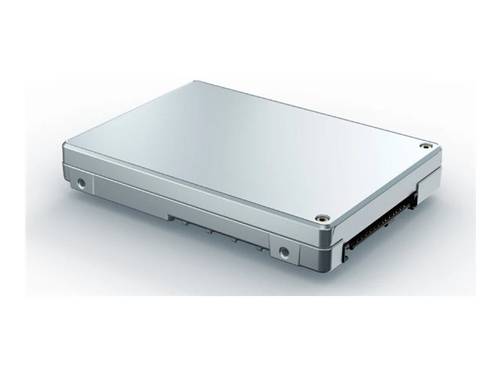
Für Anwender*innen, die enorm große Datenmengen in sehr kurzer Zeit übertragen müssen, gibt es die Bauform einer 2,5 Zoll SSD Festplatte auch mit PCIe-Anschluss.
Allerdings hat die hohe Übertragungsgeschwindigkeit auch ihren Preis. Deshalb sind diese Systeme vorzugsweise für Profi-Anwendungen oder für den gewerblichen Einsatz in der IT gedacht.
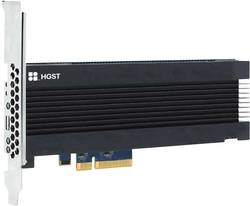
PCIe-SSDs gibt es aber auch im Steckkarten-Format. Diese können dann in einem vorhandenen PCIe-Steckkarten-Slot am Motherboard montiert werden. Vorausgesetzt, das Mainboard bietet einen PCIe-Sockel in passender Länge, der noch belegt werden kann.
Der Einbau erfolgt dann ähnlich wie beim Nachrüsten einer hochwertigen Grafik-Karte. Bei Bedarf gibt es auch PCIe Steckkarten-Adapter. Diese Steckkarten werden in einem PCIe-Slot am Mainboard montiert und bieten dann ihrerseits einen M.2 Sockel.
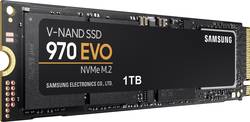
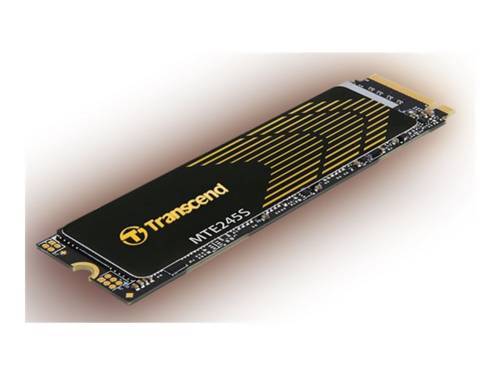
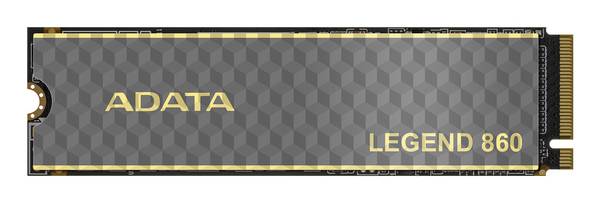
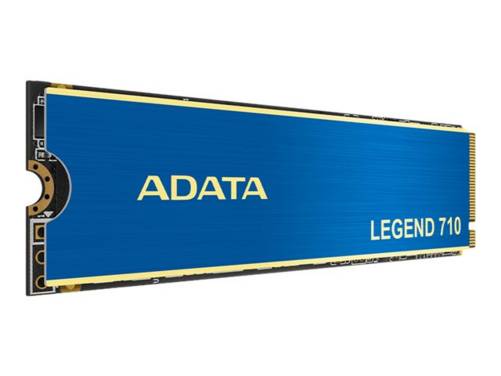
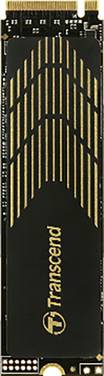
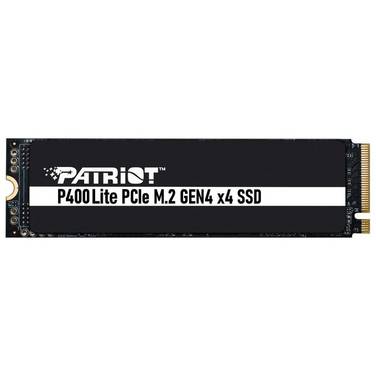
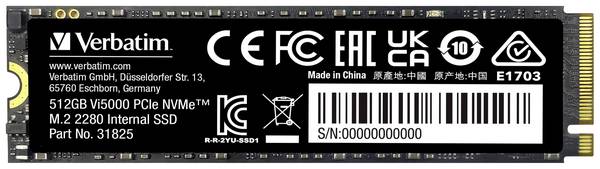
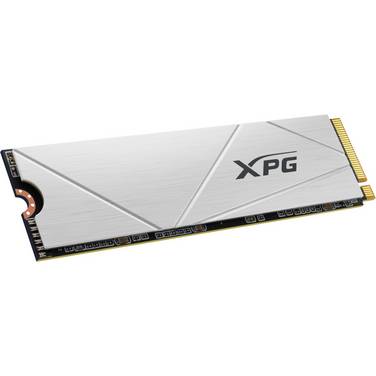
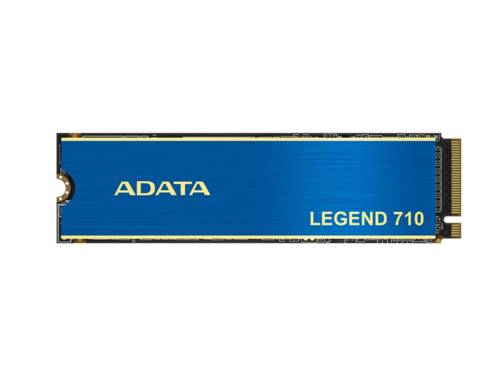
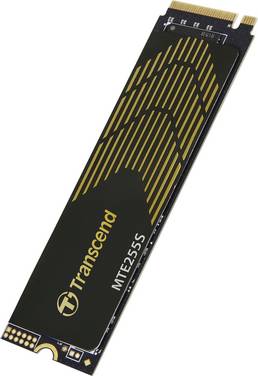
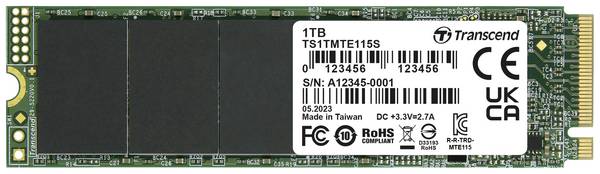
Eine weitere Ausführung von SSD-Speichern ist die M.2 Bauform. Speziell in Notebooks und Mini PCs, wo der Platz sehr begrenzt ist, werden diese SSD-Speicherkarten gerne genutzt. Aber auch viele Mainboards sind mittlerweile mit M.2-Sockel ausgestattet.
Je nach Speicherkapazität gibt es die M.2 Speicherkarten in unterschiedlichen Längen. Eine M.2 PCIe NVMe SSD 22110 ist 22 mm breit und 110 mm lang. Weitere Größen sind 2230, 2242, 2260 oder 2280. SSD-Speicher in M.2 Bauform gibt es für SATA oder PCIe. Besonders in der PCIe-Ausführungen bieten M.2-Steckkarten ein sehr gutes Preis/Leistungs-Verhältnis.
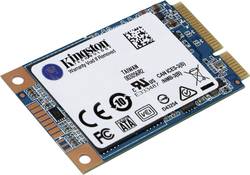
Vorläufer der M.2 Technik waren Steckkarten mit mSATA-Slot (Mini SATA), die nach dem gleichen Prinzip funktionierten. Die Steckkarten werden schräg in die Fassung eingeführt und anschließend eingerastet. Mini SATA SSD-Steckkarten sind kürzer als M.2-SSDs und werden vorzugsweise in Notebooks oder Ultrabooks verbaut.
Da die mSATA-Schnittstelle in modernen Notebooks keine Anwendung mehr findet, werden die mSATA-SSDs vermutlich früher oder später vom Markt verschwinden.
Auch wenn SSD-Speicher ein sehr breites Einsatzspektrum besitzen, werden die meisten User ihre PCs oder Notebooks wohl mit SSD-Festplatten auf- und nachrüsten. In diesem Fall sind zunächst grundsätzliche Fragen zu klären:
Zunächst muss geprüft werden, welchen Anschluss bzw. welches Bus-System die bereits genutzte HDD-Festplatte besitzt. In den meisten Fällen dürfte ein SATA-Anschluss oder ein PCIe-Anschluss zur Verfügung stehen.
Dann ist wichtig, ob ein Steckplatz an der Bus-Leitung für ein weiteres Laufwerk frei ist. Bei der Gelegenheit kann man auch gleich prüfen, wo das SSD-Laufwerk montiert werden kann.
Wenn das Mainboard bereits einen M.2 Steckplatz aufweist, muss geprüft werden, wie lang die M.2 Speicherkarte sein darf. Nicht in jedem Gerät kann jede beliebig lange Karte verbaut werden. Zudem muss in den Unterlagen nachgeschaut werden, ob der M.2-Sockel SATA, PCIe oder sogar beides unterstützt.
Bei Bedarf kann man im Internet recherchieren, welche Möglichkeiten es beim jeweiligen Computer zur Auf- oder Umrüstung mit SSD-Speichern gibt. Im Zweifelsfall sollte eine Fachkraft zu Rate gezogen werden, wenn in Bezug auf die Umrüst- oder Einbaumöglichkeiten Unklarheiten bestehen.
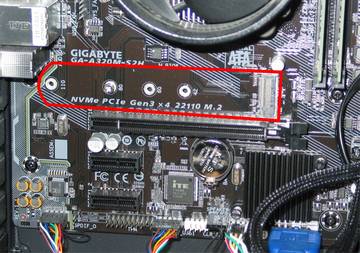
Rechts im umrahmten Bereich ist der M.2 Sockel und links davon sieht man vier Befestigungspunkte für unterschiedlich langen Steckkarten.
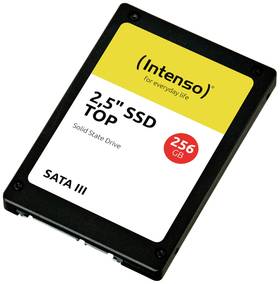
Auch wenn interne SSD-Festplatten preislich immer günstiger werden, sind sie im Vergleich zu HDD-Festplatten immer noch deutlich teurer. Und mit steigenden Speicherkapazitäten steigen auch die Preise.
Deshalb sollte genau überlegt werden, ob es unbedingt eine 1 TB SSD sein muss. In den meisten Fällen haben sich 240 GB SSD oder 256 GB SSD bestens bewährt. Neben dem Betriebssystem bieten diese internen Festplatten noch reichlich Platz für wichtige Daten und Programme.
Allerdings muss man immer ein Auge auf die Restkapazität haben und darf den Speicher nicht mit unwichtigen Daten zumüllen.
Andereseits ist es nur eine Frage der Zeit, bis die SSD-Speicher auf dem preislichen Niveau einer guten HDD-Festplatte angeboten werden.
Bevor Sie die neue SSD-Platte einbauen, sollten Sie alle wichtigen Daten auf einer externen Festplatte oder auf sonstige externe Speicher sichern. Schließen Sie bei Notebooks dazu das Netzteil an. Mit einem USB-Adapter wird die neue SSD-Festplatte am Computer angeschlossen. Über eine geeignete Software, die bei Bedarf als Freeware im Internet zur Verfügung steht, kann die alte interne Festplatte nun geklont werden. Dadurch erhält die neue Festplatte die gleiche Datenstrucktur wie die bestehende Festplatte.
Anschließend wird der vom Stromnetz getrennte Computer geöffnet und die Festplatte getauscht. Bei Notebooks muss vor dem Öffnen der Akku entnommen werden. Arbeiten Sie beim Schrauben sowie beim Ab- und Anstecken der Kabel mit dem erforderlichen Fingerspitzengefühl. Wenn die SSD-Festplatte sicher montiert ist und alle Kabel richtig angeschlossen sind, wird das Computergehäuse wieder geschlossen. Lassen Sie sich anschließend von den neuen Schnellstarteigenschaften Ihres Computers überraschen.
Neben der Speicherkapazität bestimmen auch die Schreib- und Lesegeschwindigkeiten eines SSD-Speichers den Preis. Je höher die Datenübertragungsraten, desto teurer die Festplatte. Deshalb ist es unnötig, eine SSD-Festplatte zu erwerben, die eine höhere Schreib- und Lesegeschwindigkeit aufweist, als der Computer oder Server unterstützen.
Eine SATA-III-Schnittstelle z.B. ermöglicht eine Datenübertragungsrate von bis zu 600 MByte/s. Wenn ein SSD-Speicher mit SATA-III an einen SATA II-Bus betrieben wird, sinkt die Datenübertragungsrate auf maximal 300 MByte/s.
Große SSD-Festplatten mit bis zu 2 Terabyte Speicherplatz richten sich an den Profi- und Unternehmensbedarf. In Netzwerk- und NAS-Systemen ist die Verwendung großer SSD-Speichermedien sinnvoll, da vermehrt schnelle Zugriffe sowie häufige Speichervorgänge erfolgen. Zudem ist es wichtig, ob eine übliche Gigabit-Verbindung genutzt wird oder das System über ein 10-Gigabit-Netzwerk läuft. Für ein 10-Gigabit-Netzwerk sind SSDs weitaus besser geeignet als HDDs.
Der Formfaktor beschreibt das Format oder den mechanischen Standard von Computer-Komponenten. Dadurch ist es sehr einfach möglich, Teile in einem Computer zu ersetzen, da die erforderlichen Abmessungen und die Befestigungspunkte identisch sind.
Das müssen alle User für sich selber entscheiden, denn beide Typen haben jeweils ihre besonderen Vorzüge.
Eine interne Festplatte ist fest z.B. im Desktop PC verbaut und nutzt zur Stromversorgung das Netzteil des Desktop PCs oder des Notebooks. Wenn SSD-Festplatten als interne Festplatten genutzt werden ist das Ein- und Ausschaltverhalten des Desktop PCs deutlich schneller als mit herkömmlichen HDD.
Eine externe Festplatte wird über USB mit dem PC verbunden und benötigt in einigen Fällen noch ein zusätzliches Netzteil. Externe Festplatten können leicht abgesteckt und an einem andern PC wieder angeschlossen werden. Inzwischen gibt es von verschiedenen Herstellern externe Festplatten mit SSD-Technik.
Die Abkürzung SSD kommt aus dem englischen Sprachgebrauch und steht für Solid State Drive. Allerdings darf man Solid State Drive nicht wörtlich übersetzen. Vielmehr steht Solid State Drive für Halbleiter Laufwerk.